
Todas as ferramentas grátis›Verificar
Use Testar meu microfone, escolha Permitir e diga algumas palavras. Se a linha se mexe e a barra fica verde, o microfone funciona. Use Gravar 5 segundos para se ouvir do jeito que os outros ouvem você. O som fica no seu aparelho.
Como testar o microfone
- Use Testar meu microfone.
- O navegador mostra uma caixa perto da barra de endereço. Escolha Permitir.
- Fale com a sua voz normal. A onda e a barra devem acompanhar a voz.
- Use Gravar 5 segundos, fale e ouça a reprodução.
- Use Parar quando terminar.
O que significam os números
- Nível é o volume com que o microfone ouve você, em decibéis abaixo do máximo (0 dB é o mais alto que um microfone consegue enviar). Fala entre cerca de -30 e -12 dB é um bom nível.
- Pico é o momento mais alto. Se chegar a 0 dB, o som é cortado no topo e fica distorcido. Afaste-se do microfone ou reduza o nível de entrada nas configurações de som.
- Ruído de fundo é o meio segundo mais silencioso desde o início do teste, então mostra o som do ambiente quando você não está falando. Quanto menor, melhor: abaixo de -58 dB é um ambiente silencioso.
- As barras atrás da onda mostram a altura do som, dos graves à esquerda aos agudos à direita. Um volume constante enquanto você está em silêncio é um zumbido ou um ventilador.
Redução de ruído ligada ou desligada?
Com a Redução de ruído ligada, o navegador remove ruídos constantes, cancela o eco e iguala o volume, como fazem os aplicativos de reunião. É assim que você soa em uma chamada.
Desligue para ouvir o microfone puro. Use o som puro para comparar microfones, testar um headset novo ou antes de gravar música ou podcast.
Se o microfone não funcionar
- A barra não se mexe: veja se o microfone certo está escolhido na lista, se o botão de mudo do headset ou do cabo está desligado e se o nível de entrada não está em zero nas configurações de som.
- Bloqueado pelo navegador: clique no cadeado ou no ícone de microfone ao lado da barra de endereço e deixe Microfone em Permitir.
- Bloqueado pelo Windows: abra Configurações, Privacidade e segurança, Microfone, e ative o acesso para aplicativos da área de trabalho.
- Bloqueado no Mac: abra Ajustes do Sistema, Privacidade e Segurança, Microfone, e ative o navegador.
- Muito baixo: aumente o nível de entrada (Windows: Configurações, Sistema, Som, Entrada; Mac: Ajustes do Sistema, Som, Entrada) e aproxime o microfone da boca.
- Headset Bluetooth com som abafado: quando o microfone de um headset Bluetooth está em uso, o headset passa para uma qualidade de som menor. Isso é normal; um microfone com fio ou USB evita o problema.
Antes de uma reunião ou gravação
Teste no ambiente em que você vai falar. Busque barra verde enquanto fala, nenhuma distorção e pouco ruído de fundo. Se o teste está bom aqui mas ninguém ouve você no Teams, Zoom ou Discord, escolha o mesmo microfone nas configurações de áudio do aplicativo.
Privacidade
O microfone só liga depois que você usa o botão e permite, e desliga quando você usa Parar ou sai da página. O som é medido dentro desta página. A gravação de 5 segundos fica nesta aba do navegador e é apagada quando você a fecha. Nada é enviado a um servidor.
Perguntas frequentes
Este teste de microfone é grátis?
Sim. É grátis, sem cadastro e sem download, e funciona no Chrome, Edge, Firefox e Safari.
Outra pessoa consegue ouvir meu teste?
Não. O som é processado no seu navegador e não é enviado. A gravação curta existe só nesta aba.
Como ouvir meu próprio microfone?
Use Gravar 5 segundos, fale, e a gravação toca em seguida. Use fones para a reprodução não ser captada de novo.
Por que meu microfone está tão baixo?
O nível de entrada está baixo ou o microfone está longe. Aumente o nível de entrada nas configurações de som e fale mais perto do microfone.
O que é distorção por saturação (clipping)?
Acontece quando o som é mais alto do que o microfone ou o nível de entrada aguenta, e as partes altas são cortadas. Reduza o nível de entrada ou afaste-se.
O microfone funciona aqui, mas não no Teams, Zoom ou Discord. Por quê?
O microfone está bom. Abra as configurações de áudio do aplicativo e selecione o mesmo microfone, e veja se você não está no mudo dentro do aplicativo.
Experimente também
- Teste de WebcamVeja a imagem da câmera e meça resolução, quadros por segundo, brilho e nitidez. Nada é gravado.
- E-mail e URLAnalise cabeçalhos de e-mail e URLs localmente no seu dispositivo para verificar From e Reply-To, resultados de autenticação, Punycode, URLs…
- Testador de regexVerifique em tempo real expressões regulares compatíveis com JavaScript e veja correspondências, capturas, resultados de substituição e explicações…
- Unidades e preçosConverta unidades de comprimento, peso, volume, velocidade e tempo, e calcule porcentagens, descontos, variação percentual, proporções e compare…
- Dados fictíciosGere dados de teste com nomes, e-mails e endereços fictícios, datas, UUIDs e números sequenciais sem usar informações reais, e salve em CSV ou JSON.
- Renomear arquivosRenomeie vários arquivos de uma vez com numeração, datas e substituição, verificando caracteres proibidos e duplicatas, e salve como ZIP ou CSV.
- ALLTodas as ferramentas grátisVeja as 36 ferramentas em uma lista.
Faça uma pausa
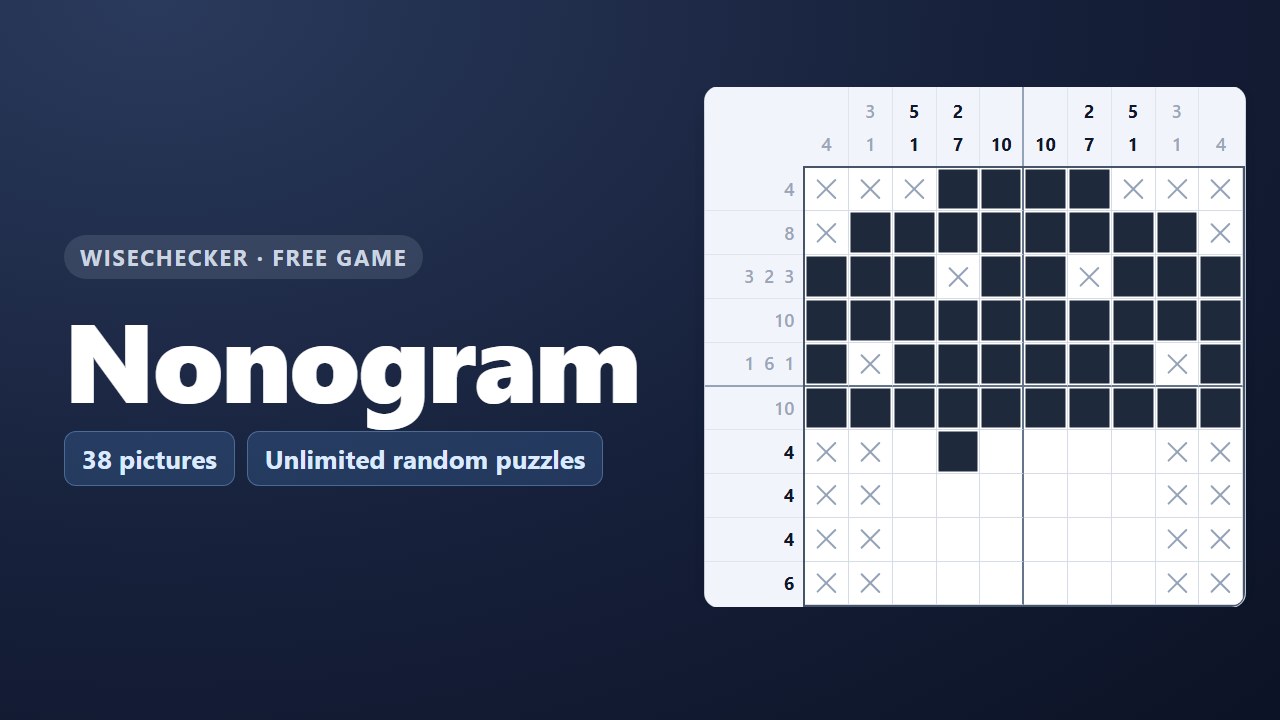 NonogramaPinte as casas pelos números e revele um desenho escondido.
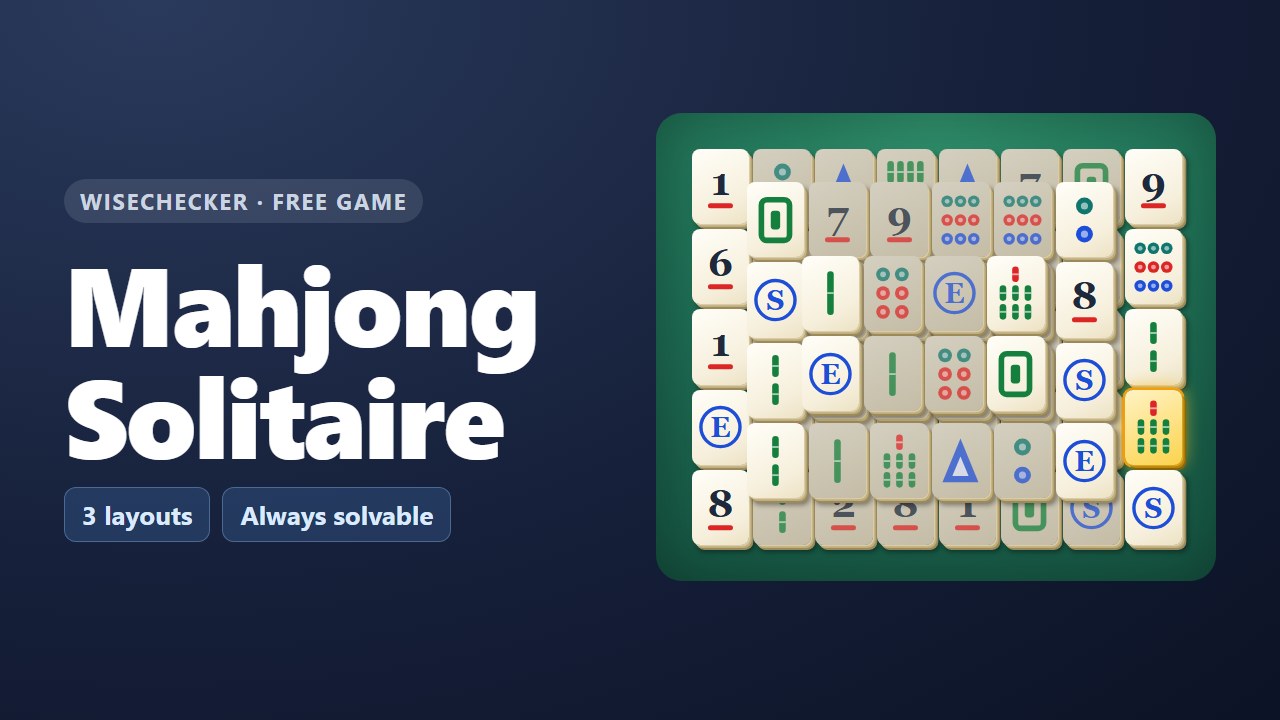 Mahjong SolitárioCombine as peças livres em pares e limpe o tabuleiro.
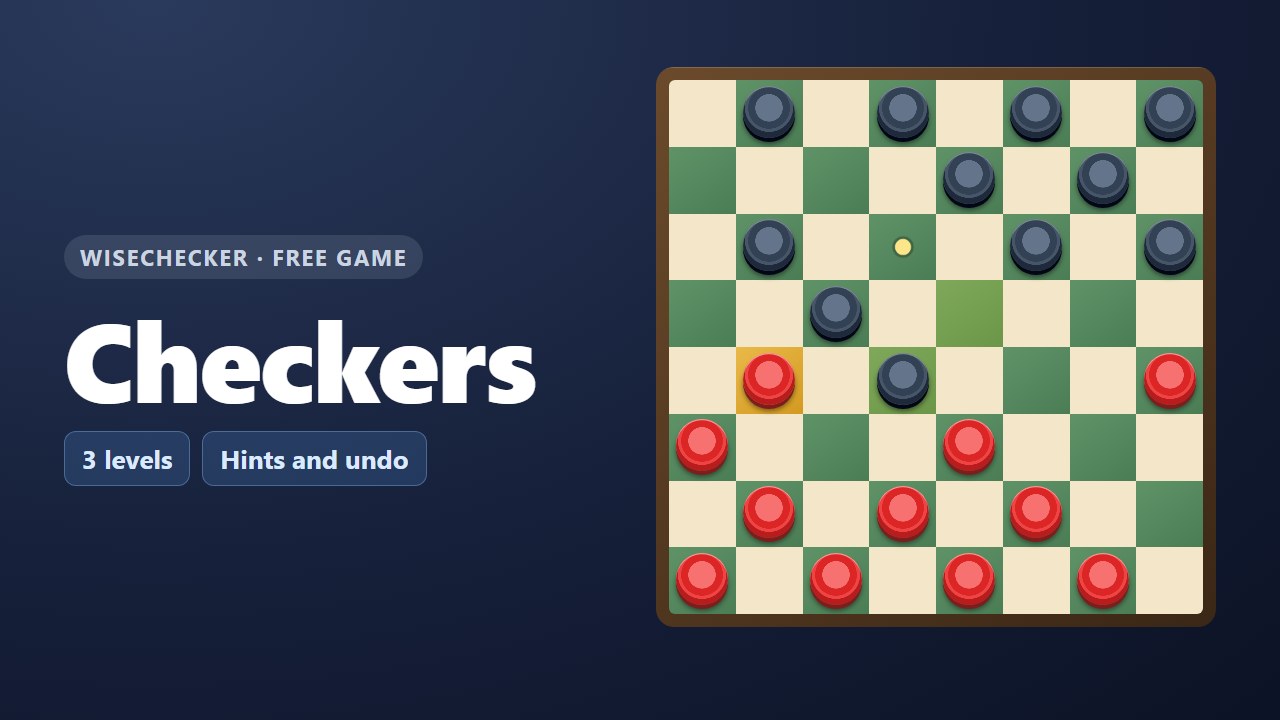 DamasDamas clássicas contra o computador em três níveis.
Todos os 45 jogos de navegador →