
Todas las herramientas gratis›Comprobar
Pulsa Probar mi micrófono, elige Permitir y di unas palabras. Si la línea se mueve y la barra se pone verde, tu micrófono funciona. Pulsa Grabar 5 segundos para oírte como te oyen los demás. El sonido se queda en tu dispositivo.
Cómo probar el micrófono
- Pulsa Probar mi micrófono.
- El navegador muestra un cuadro junto a la barra de direcciones. Elige Permitir.
- Habla con tu voz normal. La onda y la barra deben moverse con tu voz.
- Pulsa Grabar 5 segundos, habla y escucha la reproducción.
- Pulsa Detener cuando termines.
Qué significan los números
- Nivel es el volumen con que te oye el micrófono, en decibelios por debajo del máximo (0 dB es lo más alto que puede enviar un micrófono). Una voz entre unos -30 y -12 dB es un buen nivel.
- Pico es el momento más alto. Si llega a 0 dB, el sonido se recorta por arriba y suena distorsionado. Aléjate del micrófono o baja el nivel de entrada en los ajustes de sonido.
- Ruido de fondo es el medio segundo más silencioso desde que empezó la prueba, así que muestra el sonido de la habitación cuando no hablas. Cuanto más bajo, mejor: por debajo de -58 dB es una habitación silenciosa.
- Las barras detrás de la onda muestran el tono, de los graves a la izquierda a los agudos a la derecha. Un bulto constante mientras guardas silencio es un zumbido o un ventilador.
¿Reducción de ruido activada o desactivada?
Con la Reducción de ruido activada, el navegador quita el ruido constante, cancela el eco e iguala el volumen, como hacen las aplicaciones de reuniones. Así suenas en una llamada.
Desactívala para oír el micrófono sin procesar. Usa el sonido sin procesar para comparar micrófonos, probar unos auriculares nuevos o antes de grabar música o un pódcast.
Si el micrófono no funciona
- La barra no se mueve: comprueba que está elegido el micrófono correcto en la lista, que el botón de silencio de los auriculares o del cable está desactivado y que el nivel de entrada no está a cero en los ajustes de sonido.
- Bloqueado por el navegador: haz clic en el candado o en el icono de micrófono junto a la barra de direcciones y pon Micrófono en Permitir.
- Bloqueado por Windows: abre Configuración, Privacidad y seguridad, Micrófono, y activa el acceso para las aplicaciones de escritorio.
- Bloqueado en un Mac: abre Ajustes del Sistema, Privacidad y seguridad, Micrófono, y activa tu navegador.
- Muy bajo: sube el nivel de entrada (Windows: Configuración, Sistema, Sonido, Entrada; Mac: Ajustes del Sistema, Sonido, Entrada) y acerca el micrófono a la boca.
- Auriculares Bluetooth con sonido apagado: cuando se usa el micrófono de unos auriculares Bluetooth, estos pasan a una calidad de sonido menor. Es normal; un micrófono con cable o USB lo evita.
Antes de una reunión o una grabación
Haz la prueba en la habitación donde vas a hablar. Busca una barra verde mientras hablas, ninguna saturación y poco ruido de fondo. Si la prueba va bien aquí pero no te oyen en Teams, Zoom o Discord, elige el mismo micrófono en los ajustes de audio de esa aplicación.
Privacidad
El micrófono solo se enciende cuando pulsas el botón y das permiso, y se apaga cuando pulsas Detener o sales de la página. El sonido se mide dentro de esta página. La grabación de 5 segundos se queda en esta pestaña del navegador y se borra al cerrarla. No se envía nada a un servidor.
Preguntas frecuentes
¿Esta prueba de micrófono es gratis?
Sí. Es gratis, sin registro y sin descargas, y funciona en Chrome, Edge, Firefox y Safari.
¿Alguien más puede oír mi prueba?
No. El sonido se procesa en tu navegador y no se sube. La grabación corta existe solo en esta pestaña.
¿Cómo puedo oír mi propio micrófono?
Pulsa Grabar 5 segundos, habla, y la grabación se reproduce enseguida. Usa auriculares para que la reproducción no se capte otra vez.
¿Por qué mi micrófono suena tan bajo?
El nivel de entrada es bajo o el micrófono está lejos. Sube el nivel de entrada en los ajustes de sonido y habla más cerca del micrófono.
¿Qué es la saturación (clipping)?
Ocurre cuando el sonido es más fuerte de lo que admite el micrófono o el nivel de entrada, y las partes altas se recortan y suenan distorsionadas. Baja el nivel de entrada o aléjate.
El micrófono funciona aquí, pero no en Teams, Zoom o Discord. ¿Por qué?
El micrófono está bien. Abre los ajustes de audio de la aplicación y selecciona el mismo micrófono, y comprueba que no estás silenciado en la aplicación.
Prueba también
- Prueba de WebcamMira la imagen de tu cámara y mide resolución, fotogramas por segundo, brillo y nitidez. No se graba nada.
- Correo y URLAnaliza las cabeceras de correo y las URL en tu dispositivo para comprobar el remitente y la dirección de respuesta, los resultados de autenticación…
- Probador de regexVerifica expresiones regulares compatibles con JavaScript en tiempo real y muestra coincidencias, capturas, resultados de reemplazo y explicaciones…
- Unidades y preciosConvierte unidades de longitud, peso, capacidad, velocidad y tiempo, y calcula porcentajes, descuentos, tasas de aumento/disminución, proporciones y…
- Datos ficticiosGenere datos de prueba con nombres, correos y direcciones ficticios, fechas, UUID y números secuenciales sin usar información real, y guárdelos en…
- Renombrar archivosRenombre múltiples archivos de forma masiva con numeración, fechas y reemplazo, y verifique caracteres prohibidos y duplicados antes de guardar como…
- ALLTodas las herramientas gratisMira las 36 herramientas en una lista.
Tómate un descanso
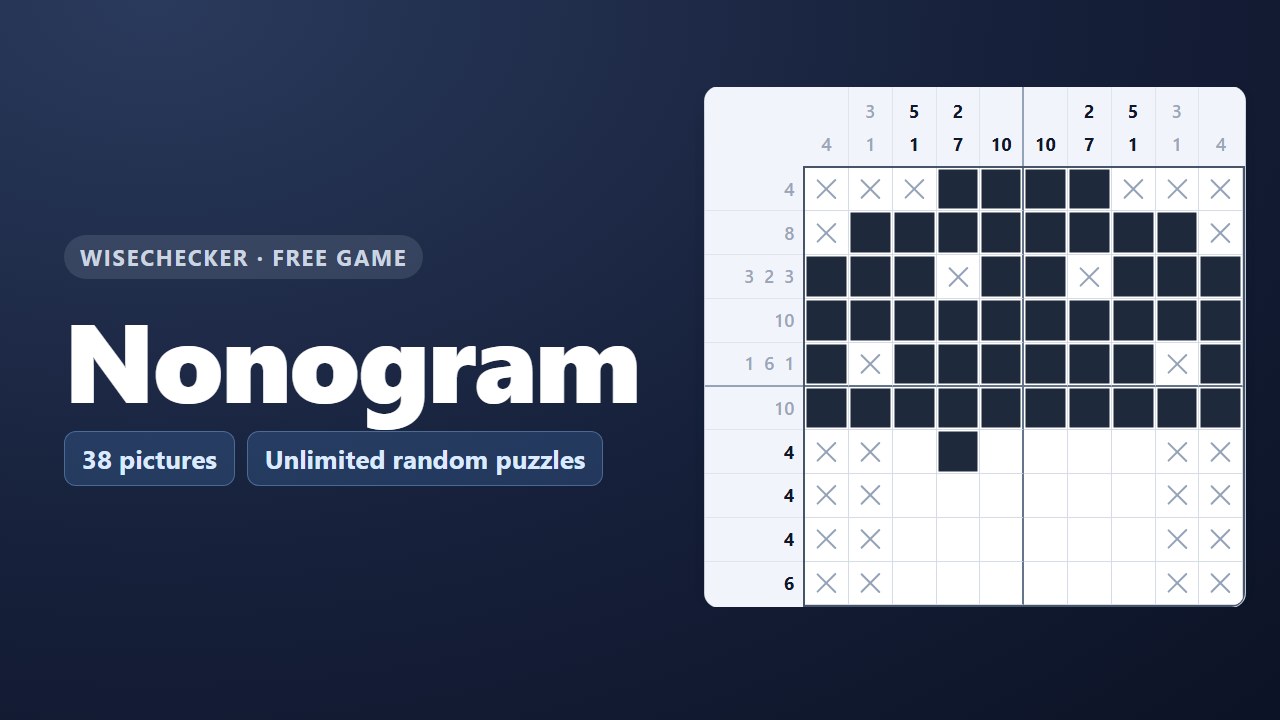 NonogramaPinta las casillas según los números y descubre un dibujo oculto.
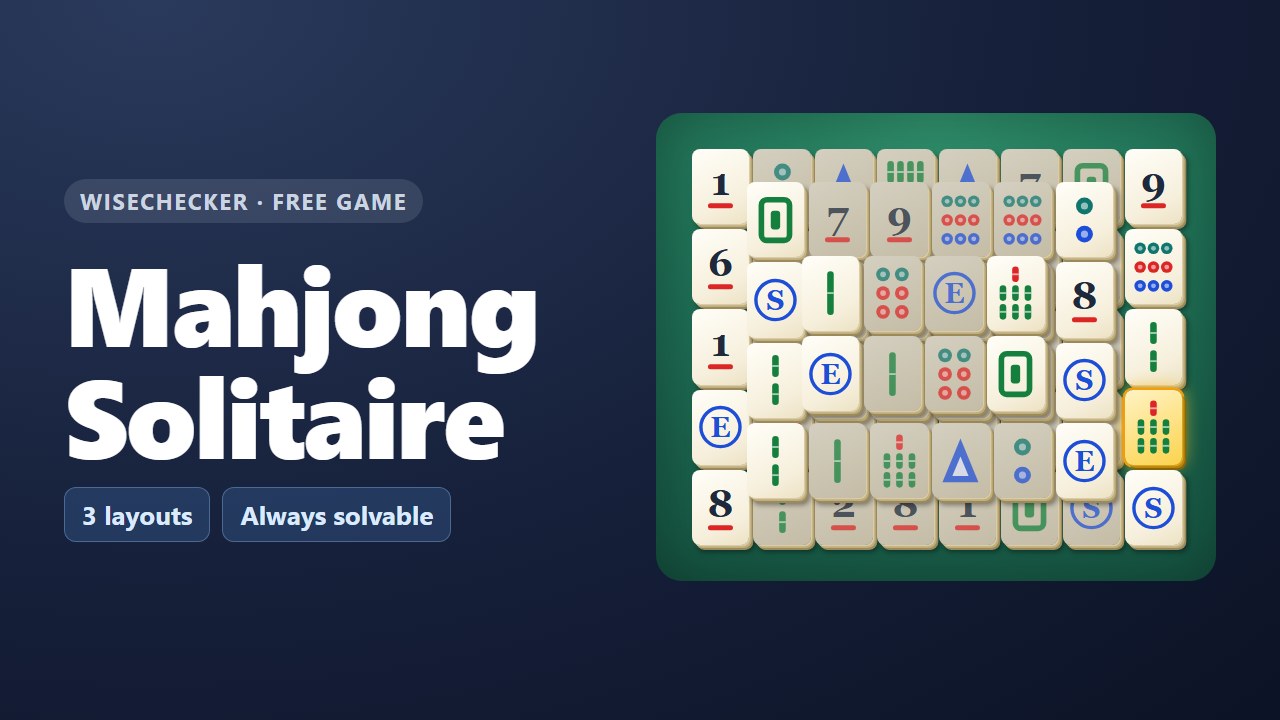 Mahjong SolitarioEmpareja las fichas libres y despeja el tablero.
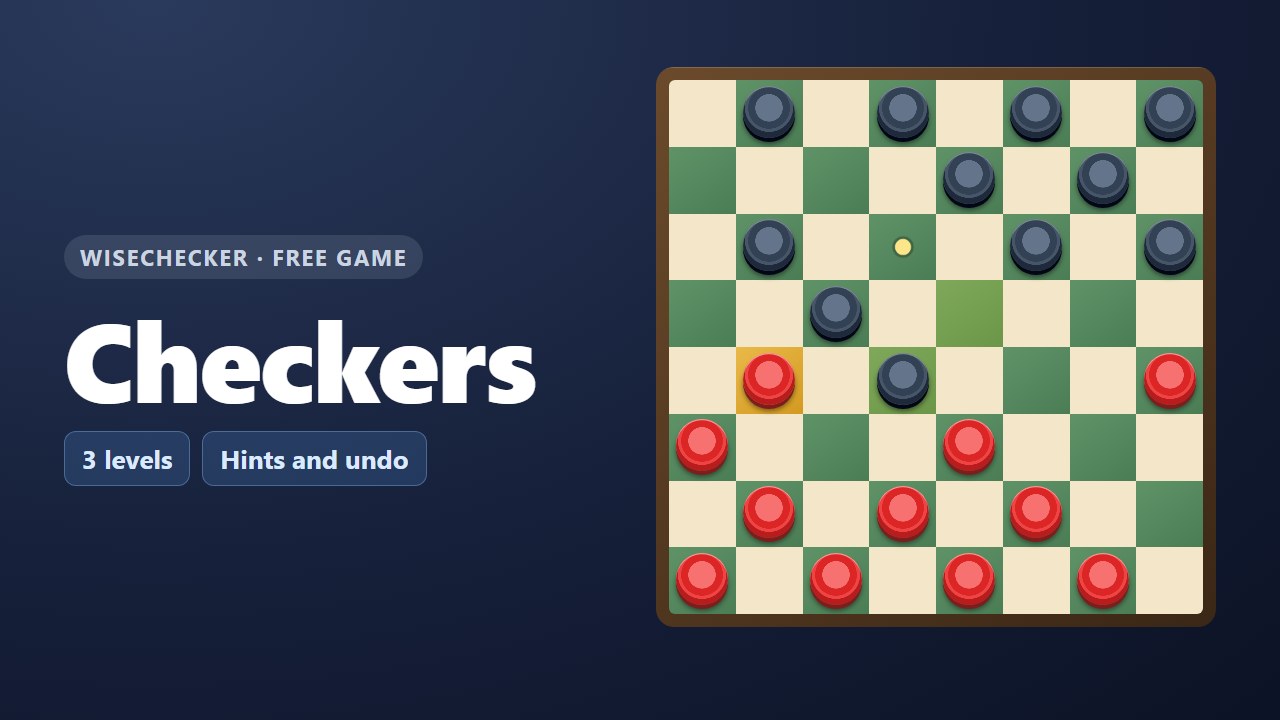 DamasDamas clásicas contra el ordenador en tres niveles.